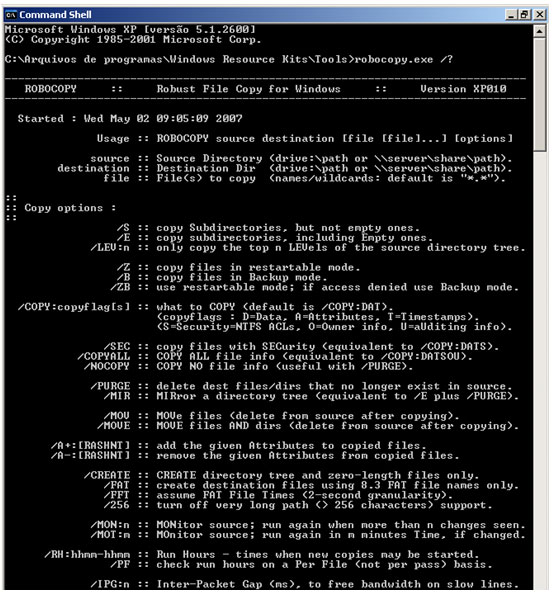
Quem cria scripts de backup com o Robocopy já deve ter sofrido com o erro de caracteres especiais.
O script simplesmente ignora a pasta ou retorna um erro de diretório não encontrado.
E aqui está a frustração: muitas vezes não adianta incluir aspas duplas (“) no começo e fim do caminho.
Se a pasta tiver um acento ou cedilha, o erro continua.
Curiosamente, se você digitar o comando direto no Prompt de Comando (CMD), ele funciona, mas dentro de um arquivo
.batou.cmd, ele falha!
Logo, o que fazer para automatizar seu backup sem erros?
Robocopy e Caracteres Especiais: A Solução Definitiva
Para evitar o erro dos caracteres, você precisa realizar dois ajustes simples no seu script:
1. Adicione o comando CHCP
Na primeiríssima linha do seu script de backup, você deve definir a página de código para 1252 (Windows-1252), que suporta nossos caracteres latinos.
Veja abaixo um modelo de script pronto para você copiar e adaptar. Note que o comando chcp deve ser o primeiro da lista:
@echo off
:: Define a codificação para Português (Brasil)
chcp 1252

:: Define as variáveis (Mesmo com acentos, agora funciona!)
set ORIGEM="C:\Usuários\Marco\Documentos"
set DESTINO="D:\Backup\Configurações"

:: Executa o Robocopy
robocopy %ORIGEM% %DESTINO% /E /R:5 /W:10

pause
Dica: Ao salvar no Bloco de Notas, não esqueça de selecionar a opção ANSI na codificação!
2. Salve com a codificação ANSI
Este é o detalhe que a maioria esquece. Ao finalizar o seu script no Bloco de Notas (ou Notepad++), vá em Salvar Como e, no campo “Codificação”, selecione ANSI.
Atenção: Não salve em UTF-8, pois o comando chcp 1252 não funcionará corretamente para interpretar os acentos do script desta forma!
Pronto!
Seguindo esses dois passos, seu script irá rodar sem erros, tratando “Música”, “Configurações” ou “Diretório” como deveria.
Próximo Passo: Aumente a velocidade do seu Backup
Agora que você resolveu o problema dos caracteres especiais, que tal garantir que suas transferências sejam as mais rápidas possíveis?
O Robocopy possui um recurso chamado Multi-Thread que permite copiar até 128 arquivos simultaneamente, reduzindo drasticamente o tempo de backup em rede ou discos externos.
👉 Confira aqui o Guia Completo com Exemplos de Robocopy e aprenda a acelerar suas cópias!
Dúvidas ou problemas com algum script específico? Deixe seu comentário abaixo!