Neste post mostro a você, minha aventura ao instalar o Debian 13 “Trixie” com Gnome mínimo.
Há anos que utilizo o Pop OS no meu PC de trabalho. Em casa já havia trocado pelo Biglinux.
A troca foi bem oportuna. Afinal, meu Pop OS não recebeu bem um upgrade que tentei fazer (sair da versão 20.04 para a 22).
Após essa tentativa, fui ao site do Debian e baixei a versão netinst para instalação.
Instalando o Debian 13 Trixie com Gnome mínimo
A instalação se segue como nos Debians anteriores. Não vou entrar em detalhes de particionamento, mas deixo registrado que sigo o comum. Uma partição raiz e uma partição Home!
Quanto ao processo de instalação, um ponto positivo foi a detecção de rede. Bem mais rápida no Trixie!
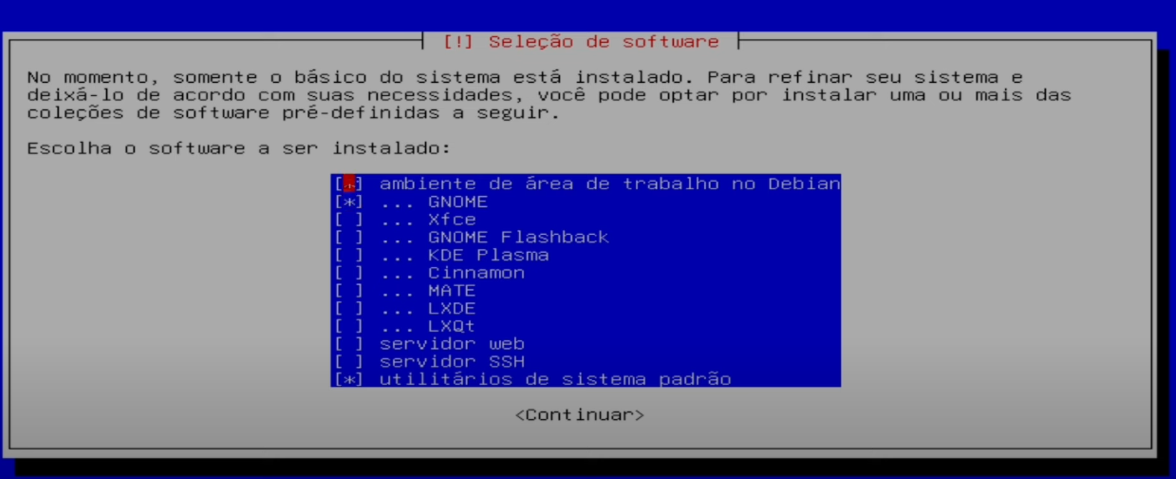
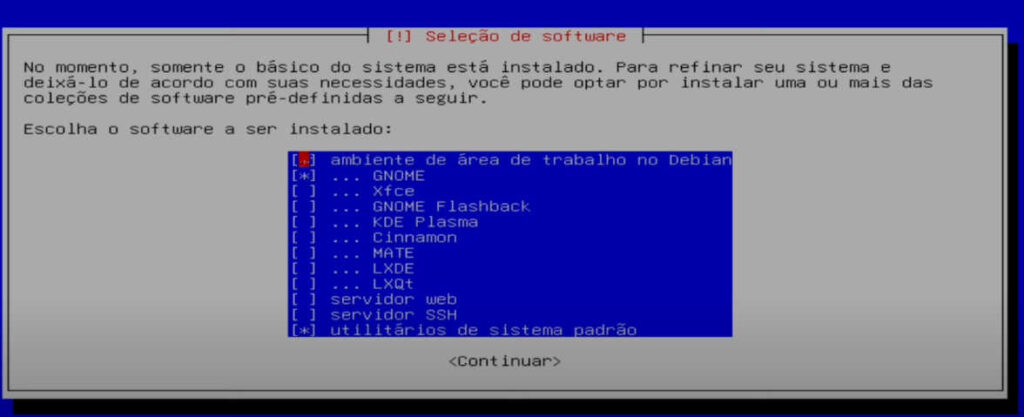
Como meu objetivo é instalar o mínimo possível de pacotes, só os essenciais para o meu trabalho, ficou marcado apenas a opção “utilitários de sistema padrão“.
Finalizada a instalação, vamos ao processo para deixar nosso Gnome funcional com o mínimo de pacotes.
Instalando o ambiente gráfico
Ao logar no terminal, rodei por garantia os comandos sudo apt update && sudo apt upgrade.
Sistema recém instalado não apareceu nada para atualizar. Agora vamos a instalação do Gnome.
# Interface gráfica
sudo apt install -y gdm3 gnome-session gnome-shell

# Aplicativos base
sudo apt install -y gnome-terminal nautilus gedit gnome-system-monitor gnome-tweaks

# Configuração e sistema
sudo apt install -y gnome-control-center network-manager-gnome policykit-1-gnome

# Áudio
sudo apt install -y pipewire-audio alsa-utils

# Flatpak e integração
sudo apt install -y flatpak xdg-user-dirs-gtk xdg-desktop-portal-gnome gvfs

# Temas e fontes
sudo apt install -y fonts-cantarell adwaita-icon-theme

# Firmware (hardware específico: Optiplex 390)
sudo apt install -y firmware-misc-nonfree firmware-realtek intel-microcode
Atualização 11/05/2026: Após um bom tempo de uso do sistema (Quase 1 ano!), trago relatos de uso.
Atualizei a lista de pacotes acima para ter um sistema estável e sem quebras. A instalação miníma precisa de alguns cuidados, pois se faltar algum pacote, você pode ter alguns inconvenientes.
Ao finalizar a instalação dos pacotes, reiniciei a máquina e ela já abriu o ambiente gráfico.
Legal que alguns pacotes flatpak já aparecem para mim, devido a Home já ter minhas configurações.
Infelizmente, nem tudo são flores…
Meu PC começou a congelar me forçando a desligar via botão de ligar!
Está vendo o motivo de dizer que estava me aventurando com esse novo Debian 🙂
Problemas enfrentados e Downgrade por enquanto
O PC aqui do trabalho é bem antigo. Um core i3 2120 com 16GB de ram DDR3 e um ssd de 120GB
Mas acredito que meus problemas foram mesmo devido a GPU, uma Nvidia GT210
Essa GPU antigassa atende meu propósito de usar dois monitores. Além disso, apesar de antiga, ela é melhor que os gráficos integrados deste i3 de segunda ou terceira geração.
Desculpem minha ignorância. Eu achava que a GPU Nvidia era melhor que meu gráfico integrado. Puro achismo sem base alguma.
O que eu fiz mas sem sucesso:
- Troquei Wayland para Xorg
- Desativei todos os efeitos visuais do Gnome
- Instalei o pacote firmware-misc-nonfree
Todas as tentativas acima sem sucesso. Nem cogitei instalar outro ambiente como o XFCE ou mesmo tentar instalar o driver da Nvidia (para esta placa é o 340).
Como o Debian 13 vem com kernel bem mais novo (6.12), não quis me aventurar mais tentando compilar o driver 340 nesse kernel.
Ao invés disso, baixei a versão Bookworm (Debian 12) e fiz os passos acima para ter o Gnome mínimo.
Por enquanto, sistema bem estável e até agora nada de congelamentos.
No próximo post detalho a pós instalação para deixar o sistema bem otimizado.
Até!