Se você chegou até aqui, é provável que já tenha tentado os comandos clássicos como bootrec /fixmbr ou bootrec /rebuildbcd e recebeu um belo “Acesso Negado”.
Ou simplesmente nada aconteceu. Eu sei como é frustrante.
Neste guia, vou direto ao ponto. Vou compartilhar o método exato que utilizei para recuperar o boot do Windows 10 e que também é 100% aplicável ao Windows 11.
O que você NÃO vai encontrar aqui:
- Comandos
bootrecinúteis para casos graves. - A opção “Reparo de Inicialização” do Windows (que raramente resolve o problema).
- Perda de tempo com tutoriais que não funcionam.
Infelizmente, em meus testes, essas ferramentas padrão falharam. Por isso, preparei este passo a passo focado no que realmente traz o seu sistema de volta à vida.
Vamos ao que interessa?
Restaurar boot Windows 10 ou Windows 11, como fazer?
Para restaurar o boot do Windows 10 ou 11, você precisa de:
- Um pendrive bootável do Windows. Aqui mostro como fazer.
Tendo o pendrive em mãos, insira-o em seu PC e dê boot através dele.
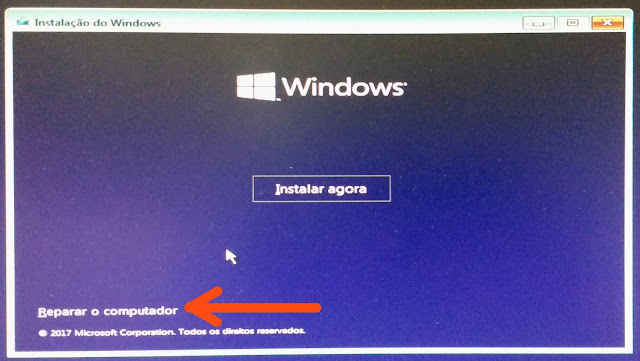
Na primeira tela, escolha o idioma, layout do teclado e clique em avançar. Na próxima tela, clique em “Reparar o computador“.
🔍 Passo 0: O Diagnóstico (MBR ou GPT?)
Antes de começar, você precisa saber em qual “modo” seu Windows opera. No Prompt de Comando do seu pendrive de boot, digite:
diskpartlist disk
Observe a coluna GPT:
- Tem um asterisco (*)? Se sim, seu disco é GPT (UEFI). Use o método UEFI.
- Coluna vazia? Seu disco é MBR (Legacy/Herança). Use o método MBR.
🛠️ Passo a passo para Resolução de Boot UEFI
Após confirmar no passo 0 que seu sistema é GPT, vamos preparar a partição de boot:
diskpart
list disk
sel disk 0
list volume
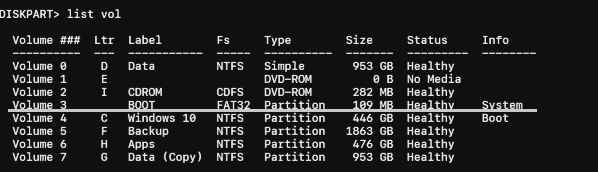
(Identifique o volume FAT32 de 100MB. Supondo que seja o volume 3):
select volume 3
format fs=fat32 quick
assign letter=Z
exit
Agora, o comando que faz a mágica:
bcdboot C:\Windows /s Z: /f ALL⚠️ Importante: No Prompt de Comando, a letra da sua unidade do Windows pode mudar. Se o comando der erro, use o
dir C:,dir D:, etc., para confirmar em qual letra está a pasta “Windows”.
🛠️ Passo a passo para Resolução de Boot MBR
Seguindo o exemplo anterior, vamos preparar a partição de boot do mesmo modo:
diskpart
list disk
sel disk 0
list volume
(Identifique o volume NTFS ou FAT32 de 500MB. Supondo que seja o volume 3):
select volume 3
format fs=fat32 quick
active
assign letter=Z
exit
💡 Nota: O comando
activeé vital aqui. Ele diz à placa-mãe que esta partição é a responsável pelo boot.
Agora, o comando que faz a mágica:
bcdboot C:\Windows /s Z: /f ALL💡 Bônus: O Windows não inicia após a Clonagem?
Se você clonou um HDD para um SSD e o sistema não inicia, o problema costuma ser o BCD apontando para o identificador do disco antigo ou a falta da flag Active no cenário MBR.
Dica de Ouro para Clones: Ao migrar de um HDD antigo para um SSD novo, muitas vezes o esquema de partição muda.
Se os comandos acima falharem, tente adicionar o parâmetro /c ao final do comando bcdboot:
bcdboot C:\Windows /s Z: /f ALL /c Isso limpa as entradas antigas e cria um BCD totalmente novo, ignorando o lixo da clonagem
Você também pode rodar o comando: bcdboot C:\Windows /s Z: /f ALL /l pt-br /c
A opção /l pt-br garante que seu sistema de recuperação fique em português.
🏁 Finalizando o Processo
Antes de reiniciar, vamos limpar a “bagunça” das letras de unidade:
diskpartlist volumeselect volume 3remove letter=Zexit
Basta reiniciar e seu Windows iniciará normalmente.
Fonte: https://www.crissantosinfo.com.br/
https://learn.microsoft.com/
https://recoverhdd.com/