Enfim, a solução definitiva para o dual boot entre Pop!_OS e Windows!
Após testar vários códigos e tentar forçar o GRUB, encontrei o caminho mais limpo.
Este método funciona no Pop!_OS 22.04 LTS (e versões superiores) com Windows 10 ou 11 em sistemas UEFI.
O segredo do Pop!_OS: Ele não usa o GRUB por padrão, mas sim o systemd-boot. Por isso, tutoriais de Ubuntu raramente funcionam aqui. Vamos resolver isso em 5 minutos.
Como fazer dual boot entre Pop!_OS e Windows?
1. Passo a Passo: Integrando o Windows ao Menu de Boot
Abra o terminal e execute os comandos abaixo para identificar onde o Windows está escondido:
sudo apt update && sudo apt install os-prober
sudo os-prober
A saída será algo como:
/dev/sdb1@/EFI/Microsoft/Boot/bootmgfw.efi...
2. Monte a partição e copie os arquivos de boot
Anote a partição da saída acima (no exemplo, usaremos /dev/sdb1). Agora, vamos “apresentar” os arquivos do Windows para o systemd-boot do Pop!_OS:
sudo mount /dev/sdb1 /mnt
sudo cp -ax /mnt/EFI/Microsoft /boot/efi/EFI
⚠️ Atenção: O último EFI no comando acima deve ser obrigatoriamente em letras maiúsculas.
3. Configure o menu de seleção
Por padrão, o menu de boot do Pop!_OS aparece por zero segundos. Vamos mudar isso para que você possa escolher o sistema:
sudo gedit /boot/efi/loader/loader.confNo editor que abrir, adicione a seguinte linha ao final do arquivo:
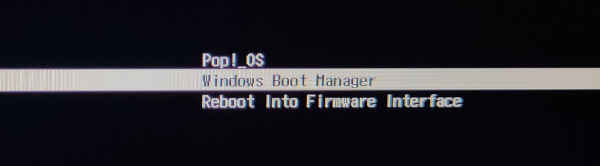
timeout 5Salve o arquivo e reinicie o computador. Agora, logo após o post da BIOS, seu PC mostrará o menu com as opções de boot para o Pop!_OS e para o Windows.
Salve e reinicie. Agora, ao ligar o PC, você terá o menu de escolha entre Pop!_OS e Windows.
🚨 O os-prober não encontrou nada?
Se o comando não retornou nenhuma saída, seu bootloader do Windows pode estar corrompido ou oculto.
Antes de formatar, confira meu guia de Como Restaurar o Boot do Windows (UEFI/MBR) para recuperar a partição de inicialização e tentar novamente.