Como trocar de placa mãe sem precisar formatar?
Aqui te mostro os comandos necessários para executar em seu Windows antes de fazer a substituição.
A chance de funcionar os comandos acima após a substituição é pequena. Portanto faça antes, ok?
É bem fácil o processo como você verá a seguir.
Como trocar de placa mãe sem precisar formatar?
Para substituir sua placa-mãe por outra sem a necessidade de formatar o Windows, faça:
- Vá ao menu iniciar, digite “cmd” e execute ele como administrador
- Digite o seguinte código no prompt de comando:
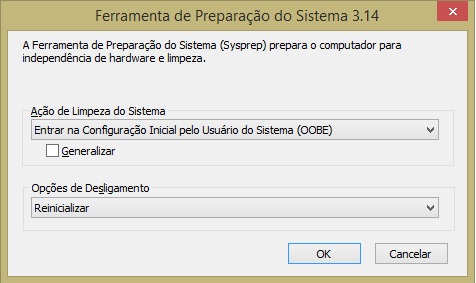
%windir%\System32\Sysprep\Sysprep.exe - Abrirá a seguinte tela:

- Na “ferramenta de preparação do sistema” você irá marcar em “Generalizar” e nas opções de Desligamento, marque “Desligar”
- Marcado as opções, clique em OK e aguarde o processo.
Se tudo der certo, seu PC irá desligar e você poderá então substituir sua placa-mãe por outra.
Ao iniciar na nova placa-mãe, o Windows iniciará como se fosse sua primeira vez.
Mas seus arquivos, programas e configurações permanecerão intactos.
Como atualizar o Windows 7/8/8.1 para o Windows 10 de graça?
E se aparecer “Um erro fatal ocorreu durante a tentativa de Sysprep preparar a Máquina”?
Para resolver o “erro fatal durante a tentativa do Sysprep” deixar a máquina em estado generalizado, faça o seguinte procedimento:
Vá para a pasta “C:\Windows\System32\sysprep\Panther“
Abra o arquivo de log setuperr.log
Verifique se aparece a seguinte mensagem:
Error [0x0f0085] SYSPRP LaunchDll:Could not load DLL c:\Program Files\Microsoft Security Client\MSESysprep.dll[gle=0x0000007e]
Error [0x0f0070] SYSPRP RunExternalDlls:An error occurred while running registry sysprep DLLs, halting sysprep execution. dwRet = 126[gle=0x0000007e]
Error [0x0f00a8] SYSPRP WinMain:Hit failure while processing sysprep cleanup providers; hr = 0x8007007e[gle=0x0000007e] “
Se aparecer que está faltando uma DLL, precisaremos reparar o registro.
No caso da mensagem acima, o Microsoft Security Essentials deve ter sido desinstalado, mas sua dll não foi retirada do registro.
Nesse caso, faça isso:
- Vá ao menu iniciar, digite regedit e execute ele como administrador
- Procure a chave
HKLM\software\Microsoft\Windows\CurrentVersion\Setup\Sysprep\Cleanup - Você precisará dar permissões aos administradores nesta pasta. Logo clique com o botão direito e escolha permissões.
- Dê controle total aos administradores e dê OK
- Agora, procure pela key correspondente a DLL que está faltando para o sysprep funcionar e delete ela.
No caso acima, a DLL é referente ao Microsoft Security Essentials. Você verá o caminho da pasta na coluna “data”. É fácil localizar. - Feito isso, feche o regedit e volte para a pasta C:\Windows\System32\sysprep\
- Apague a pasta Panther
Agora basta repetir o comando para substituir sua placa-mãe. O sysprep deve rodar com sucesso e sem problemas.
Fonte: Wintips
Fonte: ProfissionaisTI