Neste post você verá como remover Autodesk genuine service.
Para remover este aplicativo da Autodesk você precisará remover alguns arquivos antes de ir no painel de controle Adicionar ou Remover Programas.
Confira a seguir onde encontrar os arquivos.
Como atualizar o Windows 7 para o Windows 10?
Como remover Autodesk Genuine Service?
Primeiro, você precisa ir até:
C:\ProgramData\Autodesk\Adlm
Remova o arquivo “ProductInformation.pit“.
Agora vá para a pasta:
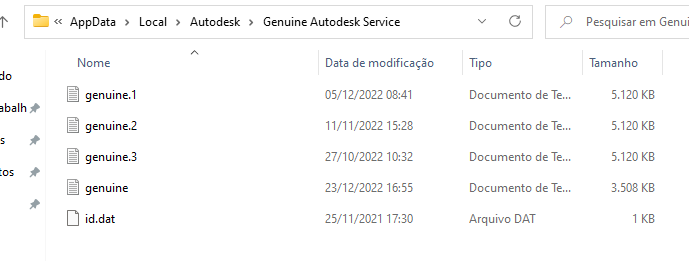
C:\Usuários\SeuUsuário\Appdata\Local\Autodesk\Genuine Autodesk Service
Dentro dela, remova o arquivo “id.dat“.
Agora podemos ir no Painel de Controle – Programas e Recursos. Selecione o programa Autodesk Genuine Service e clique em desinstalar.
Basta aguardar a desinstalação e pronto!
Caso não consiga remover o programa da Autodesk com o tutorial acima, deixe seu comentário!
Tentarei te ajudar passando outras opções.
Fonte: https://www.landfx.com/
https://support.microsoft.com/en-us/topic/fix-problems-that-block-programs-from-being-installed-or-removed
obrigado pela excelente dica, deu muito certo de primeira
Fico feliz em ter ajudado José!
Marco boa noite
Fiz todo o procedimento, so que quando abri o autocad 19 ele informa que não tenho licença e fecha?
Tem outra maneira de resolver isto?
Obrigado
estou na mesma situação, primeiro que no adicionar ou remover programas não aparece para desinstalar o autocad genuine software, e quando fecho ele no gerenciador de tarefas, ao abrir o autocad aparece uma mensagem que não foi encontrado o gerenciador de licenças e fecha o programa automaticamente
Opa! não deu muito certo
Não encontrei o arquivo id.dat
resolveu de prima!
obrigadooooo
Na primeira tentativa, passei batido pelo primeiro passo, depois fiz todo o procedimento e deu certo, obrigado pela ajuda.
deu certo comigo, muito obrigado!!
No meu não existe a primeira pasta que é para excluir o ProductInformation.pit
Cara, consegui remover. Muito grato por sua bondade e disponibilidade!!!
Obrigado! Funcionou exatamente conforme a instrução.
Galera que não está encontrando tem que ir em opções e mudar ali para aparecer ocultos, as duas pastas citadas no tutorial são ocultadas. Depois da de boa para desistalar.
Obrigada pela informação. Deu super certo de primeira
Parabéns!!! Obrigado..
Aqui deu super certo,só tenho a agradecer!!!
boa tarde alguem pode me ajudar com um passo a passo sobre o assunto abaixo
Infelizmente não funcionou, fiz todo o procedimento, mas não deu certo, o bloqueio continua.
Muuito obrigado! Já estava angustiado rsrs. Deus te abençoe!
Amém Samuel!
Muito obrigado! Funcionou de primeira, já estava estressado pois era o único programa que não desinstalava… Show!