
As alterações pós instalação do Big Linux que fiz visando jogar foram:
- Inserir entrada do boot Windows 11 para dual boot
- Data e hora certa entre Windows e Linux
- Otimizar inicialização do sistema
- Desativar montagem automática do NVME
- Alterar fstab para montar corretamente partição NTFS para jogos
- Otimização do sistema para Games
Pós instalação Big Linux para Games
Para o meu setup, um:
- Ryzen 5 5600
- 32GB de RAM
- NVME de 1TB para jogos e Windows e SSD de 120GB para brincadeiras com Linux
- GPU 9060XT 8GB
Acredito que o Big Linux já venha bem otimizado para tirar proveito da minha máquina.
Mas como bom pcista, sempre encontramos algo a melhorar.
Agora caso tenha alguém lendo este post, me conte: – Você também documenta o que faz na pós instalação?
Eu contei esses dias o processo na minha máquina de trabalho.
O bom de documentar é que fica bem mais rápido deixar sua máquina pronta para uso.
Inserir entrada boot Windows 11 para dual boot
Após instalar o Big Linux em um outro disco (nvme para o Windows e ssd para o Linux), ele criou em meu ssd o boot sem opção para carregar meu Windows 11.
Vamos corrigir isso.
Primeiro precisei identificar a partição EFI do meu Windows 11. Por aqui é a partição 5 do nvme

Como simplesmente rodar update-grub não resolve, criei uma entrada para o Windows em /etc/grub.d/40_custom
#!/bin/sh
exec tail -n +3 $0
# This file provides an easy way to add custom menu entries.  Simply type the
# menu entries you want to add after this comment.  Be careful not to change
# the 'exec tail' line above.
menuentry "Windows 11" {
    insmod part_gpt
    insmod chain
    insmod fat
    set root='(hd0,gpt5)'
    search --no-floppy --fs-uuid --set=root 0810-4F32
    chainloader /EFI/Microsoft/Boot/bootmgfw.efi
}
Basicamente precisamos descobrir a partição de boot do Windows 11 e seu código UUID (descubra usando sudo blkid /dev/sua-partição)
Feito isso, basta alterar em (hd0,gpt5) e na linha de baixa, alterar o “0810” para o código UUID de sua partição.
Agora é só rodar sudo update-grub. Aqui ao reiniciar, apareceu a entrada Windows 11 e o Windows carregou corretamente.
Porém…
Corrigir Hora errada em sistemas dual boot Windows e Linux
Após você usar seu sistema Linux e reiniciar para usar o Windows, você nota que a hora está errada no Windows.
Para corrigir isso, vou mudar a forma como o Windows trabalha com as horas.
Solução: Modificar o Registro do Windows
- Inicie o Windows 11.
- Pressione
Windows + Rpara abrir a janela “Executar”. - Digite
regedite pressioneEnter. Clique emSimse a janela de controle de usuário aparecer. - No editor de registro, navegue até o seguinte caminho:
HKEY_LOCAL_MACHINE\SYSTEM\CurrentControlSet\Control\TimeZoneInformation - Clique com o botão direito do mouse em uma área vazia no painel à direita, vá em
Novoe selecioneValor DWORD (32 bits). - Dê o nome
RealTimeIsUniversalpara o novo valor. - Dê um duplo clique no
RealTimeIsUniversalque você criou e altere oDados do valorpara1. - Clique em
OKe feche o Editor de Registro. - Reinicie o computador.
Também poderia modificar o Linux ao invés do Window usando a solução abaixo:
Solução Alternativa: Fazer o Linux usar o Horário Local
Abra o terminal e execute o seguinte comando:
timedatectl set-local-rtc 1 --adjust-system-clockOtimizando inicialização do Big Linux
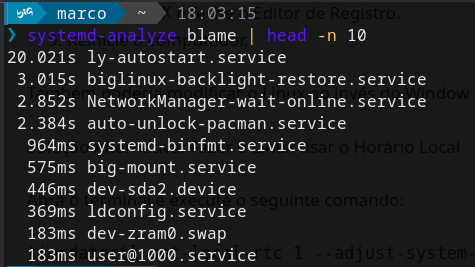
Eu não sei o motivo do BigLinux ter adotado o LY como gerenciador de login. Ele adiciona um tempo considerável na inicialização do sistema.
Troquei o LY pelo SDDM e obtive um bom ganho na inicialização.
sudo pacman -S sddm sddm-theme-biglinux
sudo systemctl disable ly.service
sudo systemctl enable sddm.service
reboot
Também desativei:
sudo systemctl disable biglinux-backlight-restore.serviceEditei o NetworkManager-wait-online assim para ganhar mais um tempo:
sudo systemctl edit NetworkManager-wait-online.serviceNo arquivo que se abre, inseri o código abaixo:
[Service]
ExecStart=
ExecStart=/usr/bin/nm-online -s -q --timeout=5
Salvei o arquivo e executei o comando sudo systemctl daemon-reload
Além disso, editei o grub para esperar 3s ao invés de 5s para iniciar o sistema padrão.
Após as mudanças os 20s gastos só pelo LY são o que o sistema inteiro leva para bootar
Impedir montagem automática NVMe
Eu não desejo que as partições do Windows (exceto a de Jogos) monte automaticamente ao inicializar o sistema.
Para resolver este meu problema, criei uma regra udev com:
sudo nano /etc/udev/rules.d/99-no-nvme-automount.rules
# Impede montagem automática das partições do NVMe ACTION=="add", KERNEL=="nvme0n1p[2,4,5]", ENV{UDISKS_IGNORE}="1"Após salvar o arquivo, basta recarregar as regras.
sudo udevadm control --reload-rules sudo udevadm trigger
Agora é reiniciar e verificar se os dispositivos foram montados
Alterar fstab para montar corretamente partição NTFS para jogos
Após desativar as partições do meu NVME, vou montar a partição na qual está meus jogos de acordo a este post Using-a-NTFS-disk-with-Linux-and-Windows.
Ou seja, vou usar uma partição NTFS com Linux e Windows para executar os jogos em ambos os sistemas.
No arquivo /etc/fstab, adicionei
UUID=7A92935D92931D27 /media/jogos ntfs uid=1000,gid=1007,rw,user,exec,umask=000 0 0Abaixo os passos para chegar na edição acima.
- Você precisa descobrir o UUID da sua partição, o uid e o gid do seu usuário
- Dizer onde ela será montada /media/jogos
Feito isso, basta alterar o código acima os valores que você coletou
Ah! Feita a alteração no /etc/fstab, reiniciei o daemon com sudo systemctl daemon-reload e montei com sudo mount -a
Otimização do sistema para Games
Com a partição NTFS montada corretamente para eu adicioná-la na Steam, vamos aos programas que utilizarei para jogar:
- Steam (é instalado durante a instalação do Big Linux)
- Lutris (é instalado durante a instalação do Big Linux)
- ProtonPlus para instalar o proton do CachyOS
- Lossless Scaling (Elden Ring fica muito bom usando o patinho)
- Gamemode
Instalei o gamemode com sudo pacman -S gamemode e o ProtonPlus com flatpak.
Se não quiser usar o terminal, basta abrir a loja do Big Linux que você consegue instalar com alguns cliques.
💡 Dica de Ouro: Eu escrevi um guia dedicado sobre como configurar o Lossless Scaling (Pancake) no Linux para dobrar seu FPS. Se você quer performance de verdade, [leia este guia aqui].
Essas são as coisas que fiz para deixar meu Big Linux pronto para jogar. Vou testar Distrobox e usar o container Bazzite-Arch para ver se muda alguma coisa.
Em breve conto essa experiência.